快速入门
这里以 Nodejs 为例,介绍如何使用 vfox。
1. 安装 vfox
Windows
scoop install vfoxUnix-like
brew install vfox2. 挂载 vfox 到 Shell
⚠️注意
请根据你使用的 Shell 类型,选择对应的配置方式
echo 'eval "$(vfox activate bash)"' >> ~/.bashrc
source ~/.bashrc让 vfox 的版本优先于系统自带的
挂载完成后,请执行一次:
vfox config path.mode baseline不执行的话,macOS、Windows 排到 vfox 目录之前的系统目录可能一直优先:vfox use 提示已切换,node 或 java 却还是系统自带的那个。设为 baseline 后,vfox 会把自己的目录放到激活时 PATH 里原有内容之前,只有激活之后才加入的内容(比如之后激活的 Python 虚拟环境)继续排在它前面。执行后请重新打开终端。如果你依赖某个自己放在 vfox 之前的目录,请把它列入 path.preserve,详见 PATH 顺序设置。
📌 默认值将会改变
未来的版本会把 path.mode 的默认值改为 baseline。在那之前默认值是 legacy,PATH 的处理方式与 vfox 1.0.x 相同。现在就设为 baseline,以后升级时就不会有任何变化。
3. 添加插件
命令: vfox add <plugin-name>
安装了 vfox 后,您还需要安装相应的插件才能管理 SDK。
💡提示
可以使用 vfox available 命令查看所有可用插件。
vfox add nodejs4. 安装运行时
在插件成功安装之后,您就可以安装对应版本的 Node.js 了。
命令: vfox install nodejs@<version>
vfox install nodejs@21.5.0⚠️ Latest 版本说明
latest 是一个特殊标记,取插件返回的可用版本列表中的第一个版本(通常是最新版)。install 和 use 命令均支持此标记,但 不推荐在生产环境使用。
vfox install nodejs@latest
vfox use -g nodejs@latest
为什么不推荐? latest 会指向当前最新版本,但新版本可能包含破坏性变更或不稳定特性,容易导致项目出现兼容性问题。
💡 推荐做法
始终使用准确的版本号,以确保项目的稳定性和可复现性。可通过 vfox search nodejs 查询所有可用版本。
💡 自动安装插件
install 和 search 命令会自动检测并安装缺失的插件。
5. 切换运行时
命令: vfox use [-p -g -s] [--unlink] nodejs[@<version>]
vfox 支持三种作用域,版本优先级从高到低为:
Project > Session > Global > System
📌 默认行为
在 Unix-like 系统上,vfox 默认是 Session 级别。如果不指定 -p(项目级)或 -g(全局)标志,直接使用 vfox use 命令等同于 vfox use -s。关闭 Shell 会话时,Session 级别的配置会自动清理销毁。
在 Windows 上,vfox 默认是 Global 级别,因为其 Shell hook 支持方式不同,所以未显式指定作用域时,vfox use 的行为等同于 vfox use -g。
作用域概览
| 作用域 | 命令 | SDK 路径 | 作用范围 |
|---|---|---|---|
| Project | vfox use -p | $PWD/.vfox/sdks | 当前项目目录 |
| Session | vfox use -s | ~/.vfox/tmp/<pid>/sdks | 当前 Shell 会话 |
| Global | vfox use -g | ~/.vfox/sdks | 全局生效 |
📖 工作原理
vfox 通过在不同作用域创建目录软链来指向实际 SDK 安装目录,并将这些路径按优先级添加到 PATH 环境变量中,实现版本切换。
PATH 优先级示例:
# Project > Session > Global > System
$PWD/.vfox/sdks/nodejs/bin:~/.vfox/tmp/<pid>/sdks/nodejs/bin:~/.vfox/sdks/nodejs/bin:/usr/bin:...
Project(项目作用域)
💡 推荐
用于项目开发,每个项目可以有独立的工具版本。
用法:
# 在当前项目目录下使用 nodejs
vfox use -p nodejs@20.9.0
执行后,vfox 会做如下操作:
- 创建目录软链:在
$PWD/.vfox/sdks/nodejs下创建符号链接,指向实际安装目录 - 主动添加.gitignore: 如果检测到存在
.gitignore文件,vfox 会自动将.vfox/目录添加到忽略列表中,防止提交到代码仓库中 - 更新 PATH:将
$PWD/.vfox/sdks/nodejs/bin插入到PATH的最前面 - 保存配置:将版本信息写入
.vfox.toml文件
这样当你在该项目目录执行 node 命令时,Shell 会从 PATH 最前面查找到你的项目级 nodejs,确保版本符合项目要求。
可视化示例:
# 1. 执行命令
$ vfox use -p nodejs@20.9.0

# 2. 查看创建的符号链接
$ ls -la .vfox/sdks/nodejs
lrwxr-xr-x  1 user  staff  nodejs -> /Users/user/.vfox/cache/nodejs/v-20.9.0/nodejs-20.9.0

# 3. 查看更新的 PATH
$ echo $PATH
/project/path/.vfox/sdks/nodejs/bin:/previous/paths:...
#                  ↑ 项目级 nodejs 在最前面

# 4. 查看配置文件
$ cat .vfox.toml
[tools]
nodejs = "20.9.0"

# 5. 验证版本(使用的是项目级版本)
$ node -v
v20.9.0
💡 强烈推荐
将 .vfox.toml 提交到代码仓库,将 .vfox 目录添加到 .gitignore。这样团队成员可以共享版本配置。
⚠️ 关于 --unlink 参数
如果不想在项目目录创建符号链接,可以使用 --unlink 参数:
vfox use -p --unlink nodejs@20.9.0注意:使用 --unlink 后,Project 作用域会降级为 Session 作用域(配置记录在 .vfox.toml 但不创建软链),强烈建议保持默认行为(创建软链)。
Session(会话作用域)
💡 临时测试
用于临时测试特定版本,关闭当前 Shell 窗口时自动失效。
用法:
vfox use -s nodejs@18.0.0📝 重要提醒
- 会话级别作用域:
vfox use -s只在当前 Shell 会话内生效 - 自动清理:关闭 Shell 窗口/会话时,临时目录及配置随之自动清理
- 不影响其他会话:变更仅对当前会话有效,不会影响其他 Shell 会话或全局设置
Global(全局作用域)
💡 用户级默认版本
用于设置用户级别的默认版本,所有项目都可使用(除非被 Project 或 Session 覆盖)。
用法:
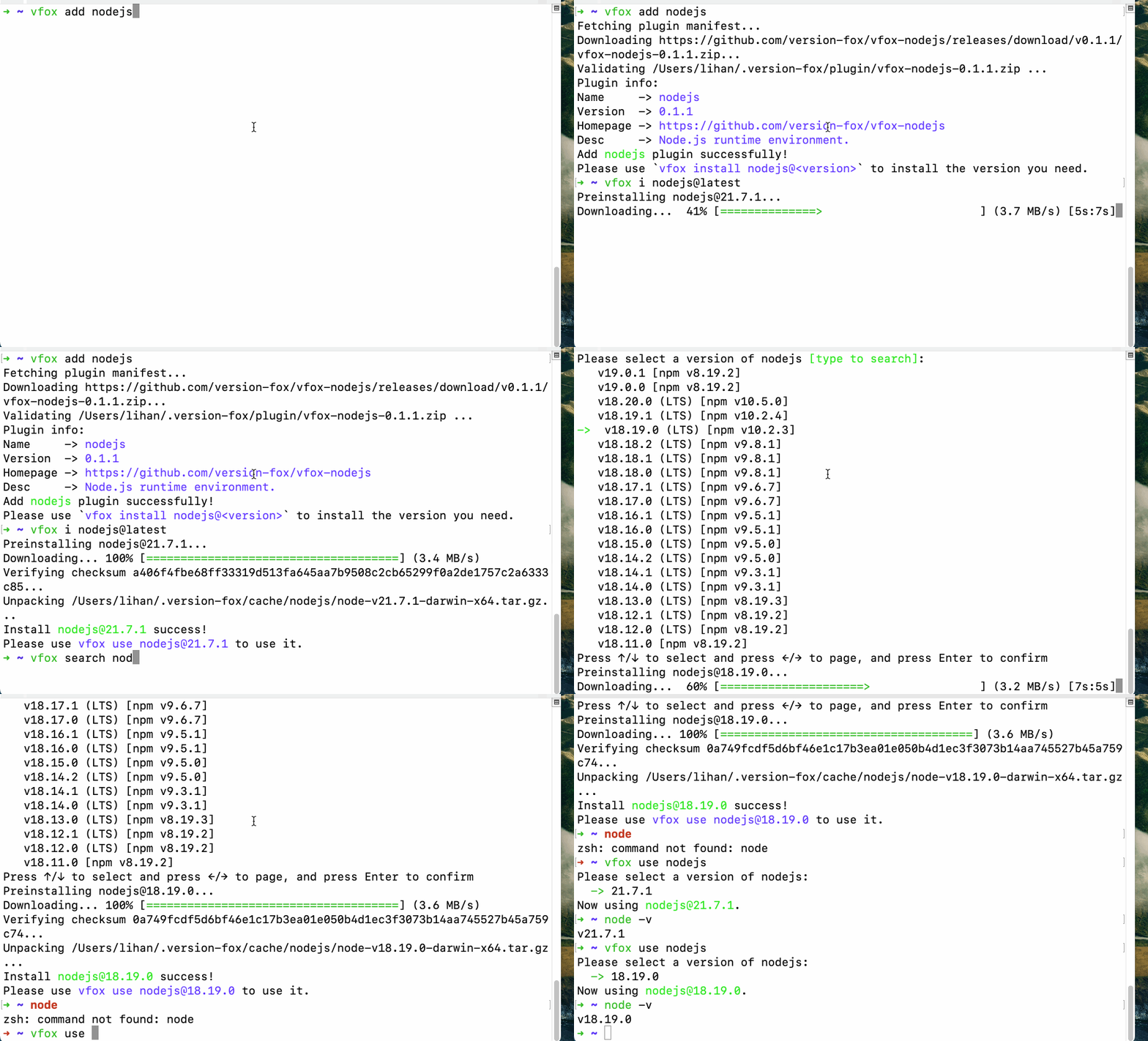
vfox use -g nodejs@21.5.0效果演示
文字表达不如图片直观,直接看效果演示!
完成快速入门!🎉
恭喜你完成了 vfox 的快速上手!现在你可以:
- ✅ 快速安装和切换不同版本的开发工具
- ✅ 为项目配置独立的工具版本
- ✅ 临时测试特定的工具版本
- ✅ 与团队共享一致的开发环境配置
下一步:
使用 vfox --help 查看更多命令和选项,或访问 全部命令 了解更多功能。